การวัดองค์ประกอบ:
สามารถวัดองค์ประกอบได้ 12 ประเภท (จุด เส้น วงกลม ส่วนโค้ง วงรี สี่เหลี่ยม ร่อง วงแหวนรูป○ ระยะทาง มุม เส้นเมฆเปิด และเส้นเมฆปิด)
ลักษณะเฉพาะ:
ระบบนำเสนอวิธีการวัดที่หลากหลาย (การวัดการระบุอัตโนมัติ การวัดการสุ่มตัวอย่างแบบจุด การวัดเปรียบเทียบ การวัดเปรียบเทียบความคลาดเคลื่อน และการวัดองค์ประกอบที่กำหนดไว้ล่วงหน้า) ตอบสนองความต้องการของผู้ใช้ที่หลากหลาย ในขณะเดียวกันก็เพิ่มทั้งการใช้งานและความแม่นยำในการวัดอย่างมีนัยสำคัญ
มีวิธีการรวบรวมจุดเดียวหลายวิธี: การเลือกจุดโดยใช้เมาส์ การเลือกจุดผ่านการจัดแนวเป้าเล็ง และการเลือกจุดผ่านการซูม
สามารถวัดเส้นรอบวง พื้นที่ และจุดศูนย์ถ่วงของเส้นเมฆแบบปิดได้โดยใช้อัลกอริธึมการประมาณค่าลูกบาศก์ ทำให้เป็นวิธีการวัดเส้นเมฆที่แม่นยำที่สุดที่มีอยู่ในปัจจุบัน ระบบรองรับการเลือกเฟรมสำหรับการวัดวงกลมหลายวง ทำให้สามารถวัดวงกลมหลายวงเพียงครั้งเดียวได้อย่างรวดเร็วและแม่นยำ
ข้อมูลที่วัดได้สามารถบันทึกเป็นไฟล์ DXF, รูปภาพ BMP หรือรูปแบบโปรแกรมที่ผู้ใช้กำหนด
ฟังก์ชั่นการวัดมาโคร:
คุณสมบัติการวัดมาโครเชื่อมโยงคำสั่งการสร้างการวัดต่างๆ เข้ากับปุ่มเดียว การคลิกปุ่มจะเป็นการเริ่มต้นฟังก์ชันการวัดมาโคร ซึ่งจะทำให้การก่อสร้างเสร็จสมบูรณ์โดยอัตโนมัติ ลดการโต้ตอบของเมาส์ของผู้ใช้ และปรับปรุงประสิทธิภาพการทำงาน
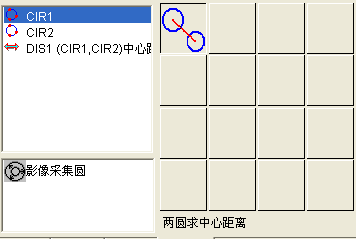
หมายเหตุ: การวัดมาโครแตกต่างจากฟังก์ชันโปรแกรมของผู้ใช้ โดยจะไม่บันทึกพารามิเตอร์การวัด เช่น แหล่งกำเนิดแสงหรือตำแหน่งพิกัด เมื่อดำเนินการวัดมาโคร โต๊ะทำงานหรือการตั้งค่าแสงจะไม่ถูกย้าย ซอฟต์แวร์นี้มีฟังก์ชันการวัดมาโคร 16 ชุด และผู้ใช้สามารถปรับแต่งไอคอนสำหรับปุ่มการวัดมาโครได้ อินเทอร์เฟซสำหรับการวัดมาโครแสดงอยู่ด้านล่าง
นอกจากการวัดขนาดมหภาคแล้ว คุณสมบัติการแปลและการจำลองแบบของซอฟต์แวร์ของบริษัทเรายังได้รับการพัฒนาอย่างดีอีกด้วย
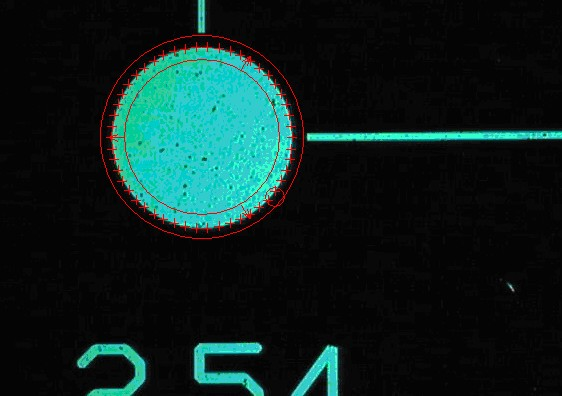
จับภาพวงกลมอัตโนมัติ: คลิกที่ไอคอนวงกลมเพื่อวาดวงกลมโดยอัตโนมัติ วงกลมจะถูกจัดกรอบโดยอัตโนมัติ
การก่อสร้างองค์ประกอบ:
โครงสร้างองค์ประกอบมีพลังมาก โดยนำเสนอวิธีสร้าง 10 วิธี ([การแปล], [การหมุน], [การดึงข้อมูล], [การรวมกัน], [ขนาน], [ตั้งฉาก], [กระจกเงา], [สมมาตร], [จุดตัด] และ [แทนเจนต์]) สำหรับการสร้างองค์ประกอบทางเรขาคณิต การสร้างองค์ประกอบทำให้ผู้ใช้สามารถจัดการองค์ประกอบที่ยากต่อการวัดได้อย่างง่ายดาย จึงช่วยปรับปรุงประสิทธิภาพการทำงาน
องค์ประกอบการก่อสร้างเป็นแบบองค์ประกอบ เมื่อมีผลการก่อสร้างหลายรายการ ผู้ใช้สามารถเลือกได้จากตัวเลือกต่างๆ ตัวอย่างเช่น การสร้างเส้นจากจุดสองจุดทำให้สามารถเชื่อมต่อจุดต่างๆ ให้เป็นเส้นตรงหรือคำนวณเส้นสมมาตรได้ ดังนั้นจึงมีวิธีการก่อสร้างสองวิธี ซอฟต์แวร์แสดงอินเทอร์เฟซต่อไปนี้:
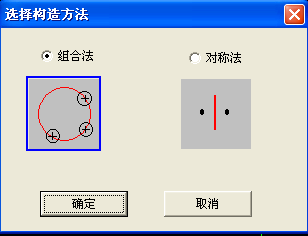
ใช้วิธีการรวมกัน คลิกตกลง และเชื่อมต่อจุดทั้งสอง
เลือกวิธีสมมาตร คลิกตกลงเพื่อคำนวณเส้นสมมาตรระหว่างจุดสองจุด
ผลลัพธ์ที่ได้มีมากมาย:
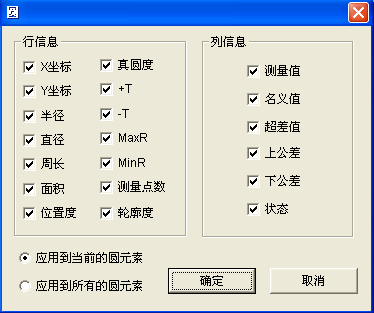
ผลการวัดสำหรับองค์ประกอบต่างๆ ให้ข้อมูลที่หลากหลายซึ่งตรงกับความต้องการของลูกค้าที่หลากหลาย ผู้ใช้สามารถปรับแต่งเนื้อหาที่จะแสดงหรือซ่อน กำหนดการตั้งค่าการแสดงผลสำหรับแต่ละองค์ประกอบ หรือใช้การตั้งค่าแบบเดียวกันกับองค์ประกอบที่คล้ายกัน รูปภาพต่อไปนี้แสดงกล่องโต้ตอบการตั้งค่าการแสดงผลสำหรับองค์ประกอบแบบวงกลม
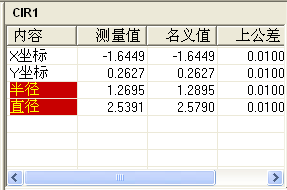
ขนาดเกินช่วงที่ยอมรับได้และแสดงเป็นสีแดง เมื่อมีการระบุค่าที่กำหนด (ค่าที่แม่นยำ) และพิกัดความเผื่อบน/ล่าง รายการจะเปลี่ยนเป็นสีแดงหากการวัดจริงเกินพิกัดความเผื่อที่ตั้งไว้ และผลิตภัณฑ์ทั้งหมดถือว่ามีข้อบกพร่อง (NG)
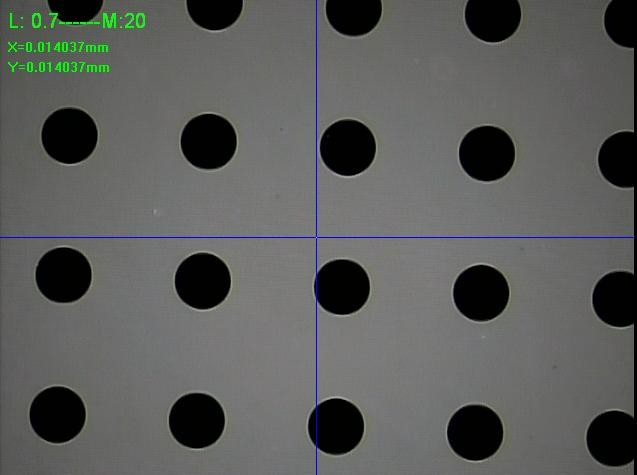
อินเทอร์เฟซการวัดจะแสดงกำลังขยายของเลนส์ใกล้วัตถุในปัจจุบันและกำลังขยายจริง:
ภาพด้านล่างแสดงการขยายแบบออปติคอลและการขยายหน้าจอ การขยายหน้าจอจะถูกคำนวณโดยอัตโนมัติโดยซอฟต์แวร์แกน และระบุจำนวนมม. ที่สอดคล้องกับหนึ่งพิกเซล
ระบบประสานงาน:
สามารถสร้างระบบพิกัดชิ้นงานได้หลายระบบตามแบบ ซึ่งช่วยให้สามารถแปลงพิกัดระหว่างระบบต่างๆ ได้ ระบบอำนวยความสะดวกในการแปลงระหว่างระบบพิกัดคาร์ทีเซียนและระบบพิกัดเชิงขั้วอย่างง่ายดาย และรองรับการจัดเก็บและการเรียกค้นระบบพิกัดชิ้นงานต่างๆ รูปด้านล่างแสดงการแสดงภาพกราฟิกหลังจากสร้างระบบพิกัดสองระบบ
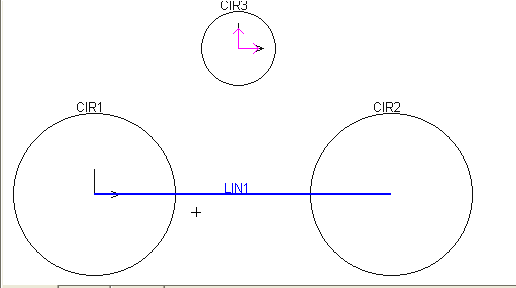
หลังจากสร้างระบบพิกัดแล้ว หากเลือกฟังก์ชันการหมุนเป้าเล็ง เป้าเล็งจะหมุนเพื่อระบุทิศทางการหมุนของระบบพิกัด
โปรแกรมผู้ใช้:
ฟังก์ชันการทำงานที่ไม่จำกัดสำหรับการบันทึก แก้ไข บันทึก และเรียกข้อมูลโปรแกรมของผู้ใช้ โปรแกรมผู้ใช้สามารถบันทึกและแก้ไขการกระทำของผู้ใช้ทั้งหมด ช่วยให้สามารถจำลองการวัดแบบอัตโนมัติและปรับปรุงประสิทธิภาพการวัดได้อย่างมาก
วิธีการสอนแบบง่ายๆ ที่เป็นมิตรกับผู้ใช้ช่วยให้สามารถจำลองขั้นตอนการสอนได้ เสริมด้วยคุณสมบัติการแก้ไขภาพอันทรงประสิทธิภาพที่อำนวยความสะดวกในการตรวจจับแบบกลุ่ม
ใช้โหมดโปรแกรมคำสั่งเพื่อบันทึกโปรแกรมของผู้ใช้ เมื่อทำการวัดชิ้นงานเป็นครั้งแรก ระบบจะบันทึกโปรแกรมผู้ใช้ที่เกี่ยวข้องโดยอัตโนมัติ โปรแกรมที่บันทึกไว้สามารถบันทึกลงในคอมพิวเตอร์เพื่อนำมาใช้ซ้ำในภายหลังได้
ตัวระบุทิศทางอัจฉริยะจะแสดงตำแหน่งขององค์ประกอบถัดไปที่จะวัด ช่วยให้ผู้ใช้ระบุตำแหน่งเป้าหมายได้
คุณสามารถกำหนดค่าได้ว่าจะเปิดใช้งานโฟกัสอัตโนมัติระหว่างการทำงานของโปรแกรมผู้ใช้หรือไม่ และการวัดแบบแมนนวลสามารถทำได้ในระหว่างการวัดอัตโนมัติ
คุณสามารถวัดองค์ประกอบเพื่อเปลี่ยนวิธีการวัด หรือแก้ไขและแก้ไขมาตราส่วนการวัด แหล่งกำเนิดแสง ทิศทางการตรวจจับขอบ และการตั้งค่าอื่นๆ
รูปด้านล่างแสดงโปรแกรมผู้ใช้สองโปรแกรมที่สร้างขึ้นโดยใช้การแปลและการหมุน:
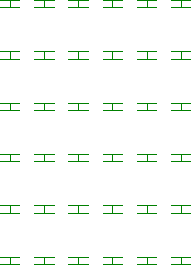
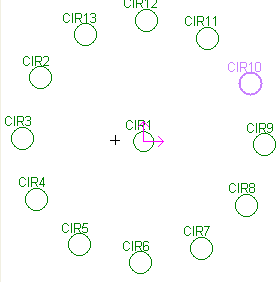
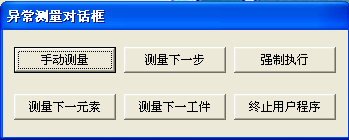
ซอฟต์แวร์นี้มีฟังก์ชันหยุดชั่วคราวสำหรับค่าเกินพิกัดความเผื่อและความล้มเหลวในการวัด หากความผิดปกติในการวัดเกิดขึ้นระหว่างการทำงานของโปรแกรมผู้ใช้ ซอฟต์แวร์จะจัดการกับสิ่งเหล่านั้นอย่างชาญฉลาด ตัวอย่างเช่น หากชิ้นส่วนตัวอย่างเคลื่อนไหว กล่องโต้ตอบจะปรากฏขึ้นเพื่อแจ้งให้ผู้ใช้ทำการเลือก
โฟกัสอัตโนมัติ:

เพื่อให้ได้ภาพที่ชัดเจน เลนส์จะต้องได้รับการโฟกัสโดยใช้ความสามารถในการคำนวณของซอฟต์แวร์ เพื่อให้ได้ภาพที่คมชัดผ่านโฟกัสอัตโนมัติ ฟังก์ชันโฟกัสอัตโนมัติของซอฟต์แวร์มีทั้งโหมดโฟกัสที่แม่นยำและโฟกัสเร็ว ซึ่งกำหนดโฟกัสโดยการวัดค่าความสูงหรือรับพิกัดจุดปัจจุบันโดยอัตโนมัติ
การหรี่แสงเสริม:
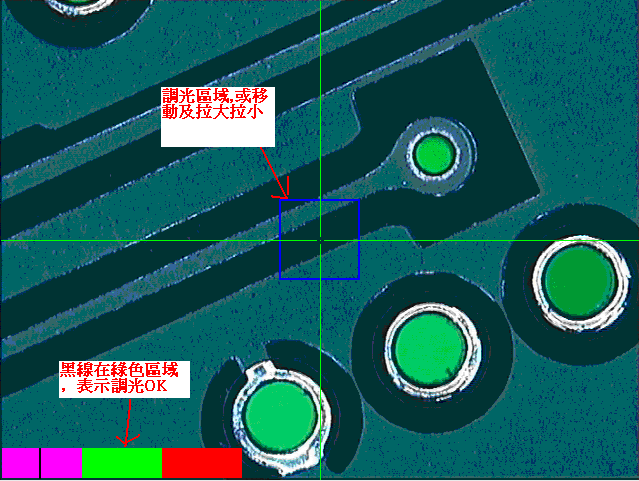
ตัวระบุการหรี่แสงจะแจ้งให้ผู้ใช้ทราบเมื่อได้ความเข้มของแสงที่เหมาะสมที่สุด ซึ่งช่วยลดข้อผิดพลาดในการวัดที่เกิดจากความแปรผันของแสง และเพิ่มทั้งความแม่นยำและประสิทธิภาพของการวัด
แหล่งกำเนิดแสงที่ควบคุมโดยโปรแกรม:
รองรับแหล่งกำเนิดแสงที่ตั้งโปรแกรมได้ตั้งแต่ 1×8 ถึง 5×8 โซน รองรับโหมดการควบคุมแบบเต็ม, เปิดเสียงเรียกเข้า, เปิดโซนและเปิดส่วน
โหมดควบคุมการเคลื่อนไหวหลายแบบ:
ซอฟต์แวร์นี้มีโหมดควบคุมการเคลื่อนไหวเจ็ดโหมดเพื่ออำนวยความสะดวกในการเคลื่อนย้ายโต๊ะทำงาน ได้แก่:
ย้ายโต๊ะทำงานโดยใช้กล่องการทำงาน
คลิกปุ่มกลางของเมาส์ในหน้าต่างรูปภาพ
กดปุ่มเมาส์ขวาค้างไว้ในหน้าต่างภาพเพื่อย้าย
คลิกปุ่มกลางของเมาส์ในหน้าต่างกราฟ
ในหน้าต่างรายการองค์ประกอบ ให้เลือกองค์ประกอบ คลิกขวา แล้วย้ายมาที่นี่
คลิกปุ่มซ้ายของเมาส์ในหน้าต่างควบคุมการเคลื่อนไหวเพื่อย้าย
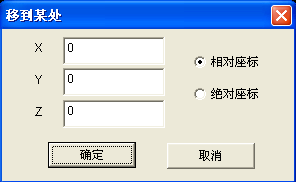
คลิกขวาที่หน้าต่างรูปภาพ เลือก ย้าย และป้อนค่าพิกัดที่จะย้าย ภาพด้านล่างแสดงค่าพิกัดที่ป้อนสำหรับการเคลื่อนไหว
ฟังก์ชั่นกราฟิก:
มีความสามารถในการประมวลผลกราฟิกและการแสดงผลที่ครอบคลุม (การซูม การแพน การแสดงผลหน้าต่าง การขยายเฉพาะที่ การแสดงผลแบบเต็มหน้าจอ) ทำให้ผลการวัดมองเห็นได้ชัดเจนยิ่งขึ้นและใช้งานง่ายสำหรับผู้ใช้ การกดปุ่มกลางของเมาส์ค้างไว้ในขณะที่เลื่อนเคอร์เซอร์จะซูมเข้า/ออกบนกราฟิก ในขณะที่เลื่อนเมาส์โดยไม่ปล่อยปุ่มจะเป็นการเลื่อนกราฟิก
ฟังก์ชั่นมาตรฐาน:
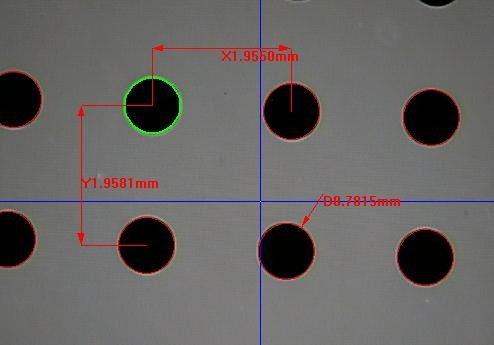
คุณสามารถใส่คำอธิบายประกอบมุม ระยะทาง ระยะในทิศทาง X ระยะทางในทิศทาง Y รัศมีของวงกลม (ส่วนโค้ง) เส้นผ่านศูนย์กลางของวงกลม (ส่วนโค้ง) และความยาวส่วนโค้งได้โดยตรงบนองค์ประกอบกราฟิกในพื้นที่การวาดและรูปภาพ ทำให้ผู้ใช้เข้าใจได้ทันที
หน้าต่างรูปภาพและหน้าต่างการวาดภาพสามารถแสดงองค์ประกอบที่วัดได้และคำอธิบายประกอบพร้อมกัน คุณสามารถซ่อนกราฟิกที่วาดในหน้าต่างรูปภาพและลบออกพร้อมกัน หรือเลือกองค์ประกอบกราฟิกจากทั้งหน้าต่างรูปภาพและหน้าต่างกราฟิก 2D รูปด้านล่างแสดงระยะห่างในทิศทาง X และ Y ระหว่างวงกลมสองวงกับรัศมี
เมื่อสร้างรายงาน คุณสามารถส่งออกเฉพาะองค์ประกอบที่มีคำอธิบายประกอบเท่านั้น
การแก้ไขข้อผิดพลาดอย่างเป็นระบบ:
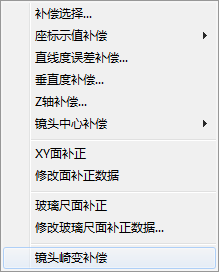
ซอฟต์แวร์นี้มีฟังก์ชันการแก้ไขข้อผิดพลาดอย่างเป็นระบบ ขณะนี้สามารถชดเชยข้อผิดพลาดของระบบการวางตำแหน่งพิกัด ข้อผิดพลาดของระบบตั้งฉาก ข้อผิดพลาดด้านความตรงของแกน Z ออฟเซ็ตกึ่งกลางเลนส์ ข้อผิดพลาดด้านความตรง และการบิดเบี้ยวของเลนส์ สำหรับการชดเชยข้อผิดพลาดของระบบการกำหนดตำแหน่งพิกัด ตัวเลือกต่างๆ ได้แก่ การชดเชยเชิงเส้น การชดเชยส่วน การแก้ไขระนาบ XY และการแก้ไขระนาบมาตราส่วนกระจก
รูปด้านล่างแสดงเมนูการชดเชยข้อผิดพลาดของระบบ
ความแตกต่างทั่วไป:
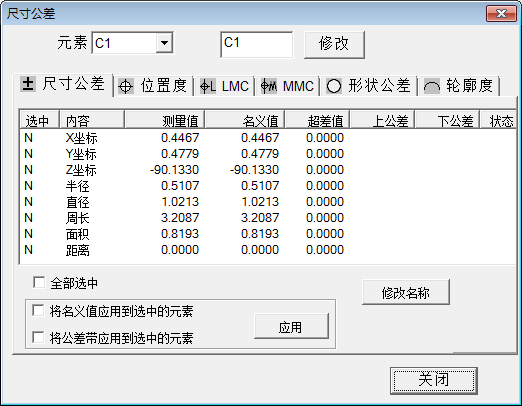
ความสามารถในการคำนวณพิกัดความเผื่อมิติขั้นสูง รองรับโซนพิกัดความเผื่อเริ่มต้นที่สอดคล้องกับมาตรฐานแห่งชาติ ช่วยให้สามารถคำนวณพิกัดความเผื่อรูปร่าง ความตรงที่แท้จริง และความกลมจริงสำหรับวงกลมและส่วนโค้ง การคำนวณพิกัดความเผื่อของตำแหน่งประกอบด้วยความแม่นยำของตำแหน่ง ความขนาน ความตั้งฉาก ความเอียง ความร่วมศูนย์ และสมมาตร สภาวะที่ไม่ยอมรับจะทำให้เกิดการแจ้งเตือนอัตโนมัติพร้อมคำเตือนสีแดง รูปด้านล่างแสดงกล่องโต้ตอบอินพุตพิกัดความเผื่อมิติวงกลม
นำเข้าโปรแกรมสำหรับไฟล์ DXF, TXT และ Gerber:
หลังจากนำเข้าไฟล์ DXF แล้ว ซอฟต์แวร์จะแนะนำผู้ใช้ผ่านการดำเนินการทีละขั้นตอน เมื่อสร้างระบบพิกัดชิ้นงานแล้ว โปรแกรมที่ผู้ใช้กำหนดจะเสร็จสมบูรณ์ ซอฟต์แวร์จะสร้างค่าที่ระบุสำหรับแต่ละองค์ประกอบโดยอัตโนมัติ เมื่อรันโปรแกรม มันจะเปรียบเทียบไฟล์ DXF กับพื้นผิวของภาพ ขั้นตอนการนำเข้าไฟล์ TXT และ Gerber มีขั้นตอนคล้ายกัน ซึ่งจะอธิบายรายละเอียดในภายหลัง
ฟังก์ชั่นสแกน:
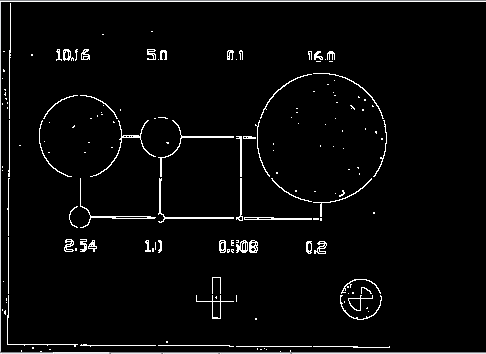
ระบบสามารถสแกนจุดตามขอบชิ้นงานได้หลายบริเวณ กระบวนการสแกนนี้จะจับทุกจุดบนขอบภายในหน้าต่างภาพ สร้างข้อมูลจุดที่บันทึกเป็นไฟล์ DXF รูปภาพด้านล่างแสดงภาพกราฟิกที่ได้จากการสแกนขอบที่ครอบคลุมของชิ้นงานทั้งหมด:
คุณสมบัติแผนที่ขนาดใหญ่:
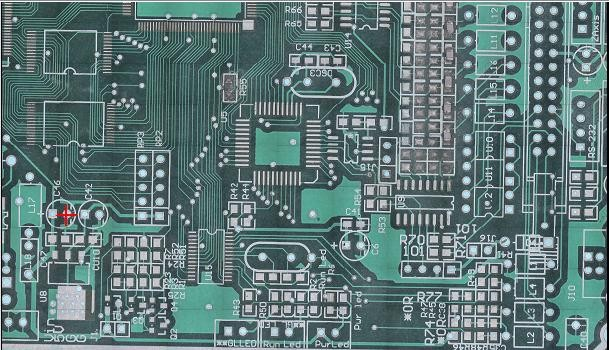
ชิ้นงานสามารถแบ่งออกเป็นหลายพื้นที่สำหรับการถ่ายภาพ สร้างแผนที่ที่ครอบคลุมซึ่งสามารถใส่คำอธิบายประกอบได้ รูปภาพด้านล่างแสดงเค้าโครง PCB แบบเต็มที่รองรับคำอธิบายประกอบบนแผนที่ คลิกปุ่มกลางของเมาส์ค้างไว้เพื่อย้ายไปยังตำแหน่งที่ต้องการ
การวัดอาร์เรย์:
วางชิ้นงานที่เหมือนกันหลายชิ้นไว้บนโต๊ะทำงานเพื่อวัดชิ้นงานทั้งหมดพร้อมกัน นี่คือการวัดแบบอาร์เรย์ ซอฟต์แวร์รองรับการกำหนดค่าอาร์เรย์สี่เหลี่ยมและวงกลม
การสแกนโครงร่าง:
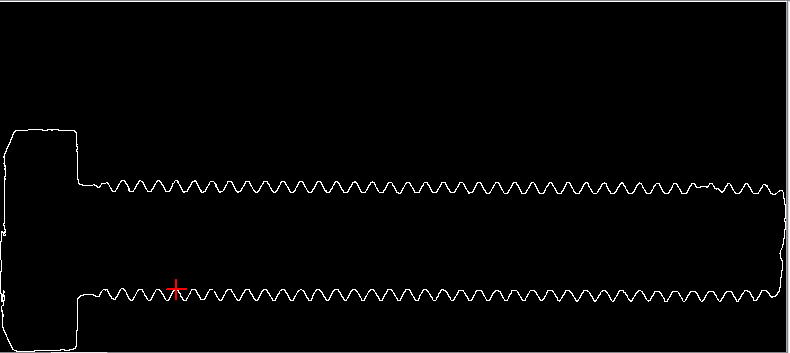
การสแกนรูปร่าง: ฟังก์ชันนี้จะสแกนเฉพาะรูปร่างของชิ้นงานที่ระบุ ซึ่งใช้ได้กับทั้งรูปทรงแบบเปิดและแบบปิด รองรับรูปร่างปกติ เช่น วงกลม ส่วนโค้ง เส้น และวงรี รวมถึงเส้นเมฆเปิดและปิดที่ไม่ปกติ เพื่อสร้างข้อมูลจุด คุณสมบัตินี้มีประโยชน์อย่างยิ่งสำหรับการสแกนชิ้นงานขนาดใหญ่ ช่วยให้เครื่อง CNC สามารถรับรูปร่างของชิ้นงานได้อย่างรวดเร็ว ภาพด้านล่างแสดงผลการสแกนรูปร่าง:
การแปลงภาษา:
ตัวเลือกภาษาบนหน้าจอที่กำหนดค่าไว้ล่วงหน้า 3 แบบ ได้แก่ "จีนตัวย่อ" "จีนตัวเต็ม" และ "อังกฤษ" ตอบโจทย์ความต้องการของผู้ใช้ส่วนใหญ่แล้ว ภาษาเริ่มต้นของระบบตรงกับระบบปฏิบัติการ ผู้ใช้สามารถสลับระหว่างภาษาจีนและภาษาอังกฤษได้ผ่านเมนู "การตั้งค่าพารามิเตอร์" สามารถกำหนดค่าภาษาเพิ่มเติมได้ผ่านระบบคอมพิวเตอร์
ฟังก์ชั่นรายงาน:
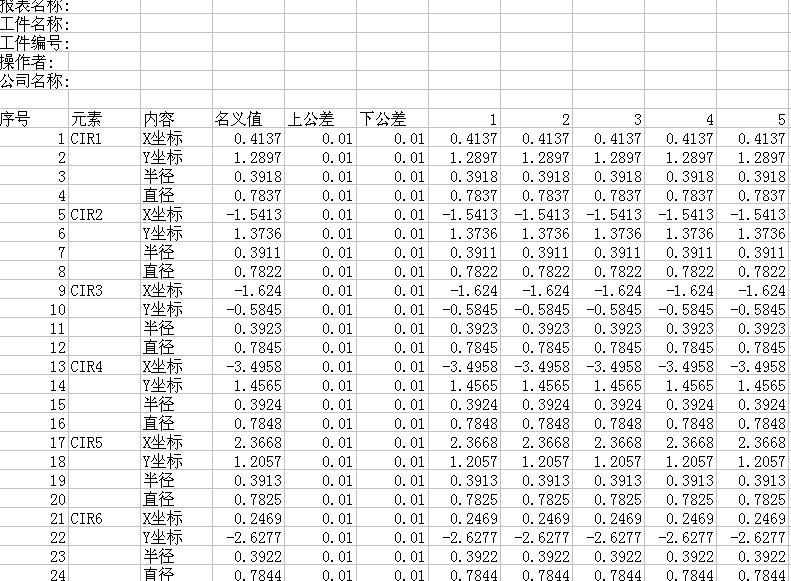
ข้อมูลการวัดสามารถส่งออกเป็นรูปแบบ Excel, Word, AutoCAD และ TXT เมื่อรันโปรแกรมผู้ใช้ ข้อมูลสามารถนำเข้าไปยัง Excel ได้ทั้งแนวนอนหรือแนวตั้ง เมื่อนำเข้าไปยังรายงาน คุณสามารถเลือกได้ว่าจะส่งออกแผนภูมิและบิตแมปหรือไม่
รูปภาพด้านล่างแสดงรายงานที่สร้างขึ้นหลังจากการวัดชิ้นงานเดียวกันทั้งห้าครั้ง ซึ่งจะถูกส่งออกไปยัง Excel โดยอัตโนมัติ:
ฟังก์ชั่น SPC:
เรามีซอฟต์แวร์ SPC ระดับมืออาชีพอิสระสำหรับการประมวลผลข้อมูลการวัดในภายหลัง ซอฟต์แวร์การวัดทำงานร่วมกับซอฟต์แวร์ SPC ได้อย่างราบรื่น โดยนำเข้าข้อมูลไปยังฐานข้อมูล SPC โดยอัตโนมัติหลังจากการวัดเสร็จสิ้น ไม่จำเป็นต้องป้อนข้อมูลด้วยตนเอง การตั้งค่าขีดจำกัดการควบคุมทั้งหมดได้รับการกำหนดค่าภายในซอฟต์แวร์การวัด ทำให้ไม่จำเป็นต้องกำหนดค่าเพิ่มเติมในซอฟต์แวร์ SPC และปรับปรุงประสิทธิภาพอย่างมีนัยสำคัญ SPC นำเสนอแผนภูมิควบคุมสำหรับทั้งการตรวจสอบและวิเคราะห์กระบวนการ ซึ่งรวมถึง: แผนภูมิควบคุมช่วงเฉลี่ย, แผนภูมิควบคุมส่วนเบี่ยงเบนมาตรฐานเฉลี่ย, แผนภูมิควบคุมช่วงค่ามัธยฐาน, แผนภูมิควบคุมค่านอกและค่าเฉลี่ยเคลื่อนที่, ฮิสโตแกรม, แผนภูมิค่าเฉลี่ยเคลื่อนที่ CPK, แผนภูมิควบคุมส่วนเบี่ยงเบนมาตรฐานข้อกำหนด, แผนภูมิควบคุมส่วนเบี่ยงเบนมาตรฐานของกระบวนการ, แผนภูมิเปรียบเทียบส่วนเบี่ยงเบนมาตรฐาน และแผนภูมิการวิเคราะห์คำแนะนำกระบวนการ แผนภูมิที่สร้างขึ้นสามารถประเมินได้โดยใช้กฎการตัดสินใจที่กำหนดไว้ล่วงหน้าแปดข้อ แผนภูมิและข้อมูลสามารถพิมพ์และนำเข้าไปยัง Excel ได้